Captuck Mac 安装图解
下载 Mac 版(Apple Silicon) · SHA-256 校验 · 版本说明
本版本尚未取得 Developer ID 签名和 Apple 公证。首次打开可能需要手动放行,截图还需要单独授予屏幕录制权限。
适用于 Apple Silicon(M 系列芯片),macOS 14 或更高版本。当前不支持 Intel Mac。
1安装到“应用程序”
- 有旧版时,先保存或复制需要保留的截图和贴图,再通过应用菜单正常退出。退出会清空本次运行中的贴图和最近截图。
- 打开 Captuck-0.1.0-build58-arm64.dmg,将 Captuck.app 拖到旁边的 Applications(应用程序) 文件夹。替换前可先保留旧应用副本。
- 从“应用程序”中打开 Captuck。应用常驻屏幕顶部菜单栏,没有普通主窗口。
2首次打开被拦截时,手动放行
先尝试打开一次 Captuck。若出现“无法验证开发者”或“Apple 无法检查是否包含恶意软件”等验证提示,关闭提示,再进入下面的设置。
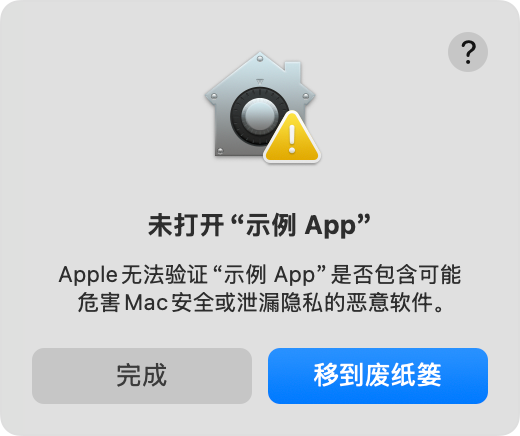
系统设置 → 隐私与安全性 → 向下滚动到“安全性” → 仍要打开
核对被阻止的名称是 Captuck,点击 “仍要打开”,再按随后出现的确认界面选择“打开”。如要求密码或 Touch ID,由本人完成。
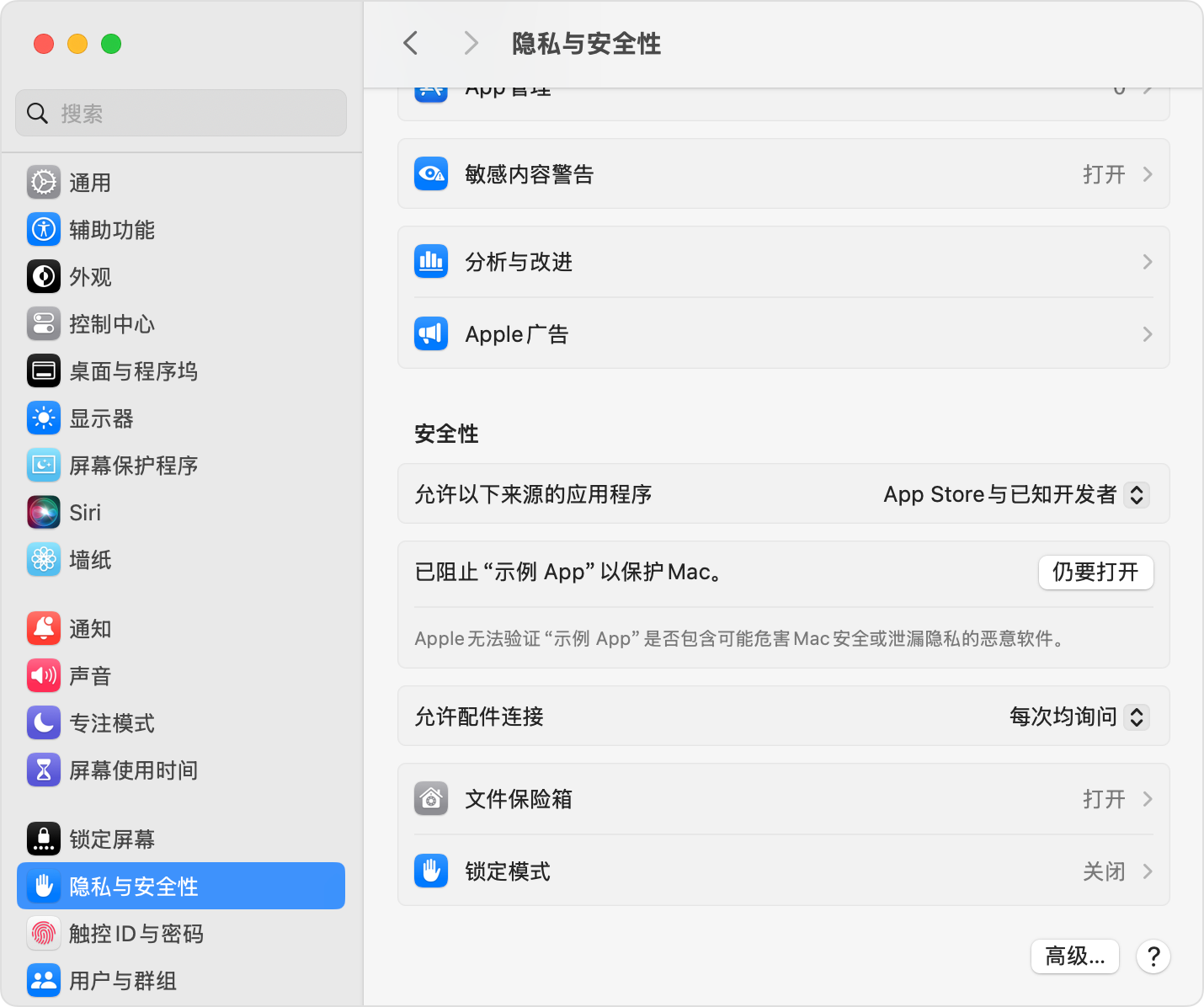
没有“仍要打开”时,再尝试打开一次 Captuck 后查看。若仍无入口,记录系统版本和提示原文;单位管理的 Mac 可能需要联系管理员。
如果提示“将损坏电脑”、已检测到恶意软件或文件损坏,请暂停并反馈。不要关闭系统安全防护、移除下载隔离属性或执行来源不明的终端命令。
3允许 Captuck 截取屏幕
打开 Captuck,从屏幕顶部应用菜单选择 “普通截图”,或按默认键 F1。部分键盘需同时按 Fn;无反应时先使用菜单入口。
系统设置 → 隐私与安全性 → 录屏与系统录音 → Captuck.app
部分系统将该项称为“屏幕录制”。找到 Captuck.app,开启右侧开关;如果没有条目,先尝试一次截图入口,需要时用列表的“+”选择“应用程序”内安装的 Captuck.app。

上图为本机真实设置的 Captuck 条目,已裁去账户及其他应用。开关外观随系统版本和窗口状态变化。
如系统要求身份验证,由本人完成。若提示退出并重新打开,先处理应用内需要保留的内容,再按提示操作。
返回 Captuck,截取一张非敏感画面,确认能生成图片。首次放行与录屏权限是两件事。旧版或另一安装路径的权限,不能代表当前安装文件已授权。
使用访达选图置顶时,如果系统询问控制“访达”的权限,按本次操作需要授权;也可先用“打开图片为贴图…”导入。
4使用与反馈
截图后可添加标注、复制或保存 PNG/JPEG,也可以将已有图片置顶参照。图片置顶默认键为 F2,已保存的自定义快捷键会保留。
反馈请附:Mac 芯片、macOS 版本、build58、操作步骤与提示原文。反馈截图中请注意保护私人信息。
本版本采用手动下载安装更新。反馈邮箱:964144746@qq.com。